 Войти
Войти

Регион - Повсеместно
Рубрикатор статей
Рубрикатор объявлений
Последние новости
|
 Статьи Статьи5 хитростей CarPlay, которые должен знать каждый пользователь Apple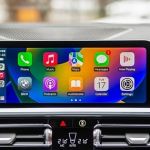  Теоретически это правильный подход для новичков или пользователей, которых устраивает конфигурация по умолчанию. Apple выбирает настройки, которые подходят большинству пользователей, поэтому большую часть времени CarPlay просто работает без каких-либо серьезных ошибок. На практике технически подкованные пользователи в конечном итоге разочаровываются, когда им не предоставляется больше свободы настройки. Конечно, они всегда могут сделать джейлбрейк своего iPhone и получить доступ к опциям, о существовании которых они не знали, но это ни в коем случае не для всех. Несмотря на противоречивый подход Apple, CarPlay по-прежнему предлагает опции, которые некоторые пользователи вряд ли узнают. Все они в конечном итоге улучшают работу с приложением, что позволяет им максимально эффективно использовать CarPlay в своих автомобилях. «Дорога домой» Siri является неотъемлемой частью CarPlay, поэтому Apple сделала ее обязательной для приложения. Вы не можете включить CarPlay без предварительной настройки Siri. Очевидно, что не все хотят пользоваться цифровым помощником в машине. Но те, кто действительно получают доступ к возможностям, которые иначе были бы недоступны. Голосовые команды позволяют водителям выполнять множество действий без помощи рук. Одна из самых полезных команд позволяет Siri настроить навигацию прямо к дому водителя. Apple Maps запоминает ваши частые местоположения, и как только пользователи определяют свое домашнее и рабочее местоположение, Siri может использовать эту информацию для определенных функций. Таким образом, вы можете попросить Siri сгенерировать маршрут, когда вы направляетесь домой, не указывая адрес. Просто скажите «Привет, Siri, дай мне направление домой», и цифровой помощник настроит навигацию по вашему адресу. Навигационные приложения на панели инструментов Как и новый вид Coolwalk в Android Auto, панель CarPlay Dashboard позволяет пользователям одновременно запускать несколько приложений. Включая навигационные приложения. Карты Google, Waze и большинство других известных навигационных решений уже поддерживают эту функцию CarPlay. Одна вещь, которую вам нужно знать о навигационных приложениях на приборной панели, — это то, как CarPlay узнает, какое из них должно отображаться на экране. Карточка навигации на панели инструментов всегда отображает последнее использовавшееся навигационное приложение. Другими словами, если вы используете Waze для поездки к месту назначения, при следующем запуске CarPlay это же приложение появится на навигационной карте. Переключиться на альтернативное решение легко, так как вам достаточно запустить его один раз. Будьте очень конкретны в том, что вы слушаете Голосовые команды необходимы, чтобы не отвлекаться за рулем. Однако, поскольку некоторые водители учатся на собственном горьком опыте, Siri иногда не выполняет то, что ей говорят. Что касается воспроизведения музыки, вы должны как можно точнее определить, что вы хотите слушать. Например, вместо того, чтобы говорить «Привет, Siri, включи Yellow Submarine», попробуйте сказать: «Привет, Siri, включи Yellow Submarine группы Beatles». Таким образом, вы сужаете варианты, когда дело доходит до результатов поиска, поэтому Siri всегда должна воспроизводить правильную песню. Этот трюк пригодится, особенно когда вы хотите послушать песню с общим названием. Получить прогноз погоды В старой версии Android Auto информация о погоде отображалась в строке состояния, а в новой версии есть специальная карта погоды на портретных экранах. CarPlay не показывает никаких сведений о погоде, но все же может сообщить вам прогноз. И снова волшебство сводится к Siri — именно поэтому в CarPlay требуется цифровой помощник. Siri заменяет многие функции, доступные в Android Auto, поэтому вы можете получить к ним доступ с помощью голосовых команд. Чтобы получить прогноз погоды на CarPlay, просто спросите Siri « Какая сегодня погода?». Затем цифровой помощник должен сообщить вам прогноз. Сделать снимок экрана Сделать снимок экрана в CarPlay намного проще, чем в Android Auto. Благодаря интеграции с iPhone, если вы хотите сделать снимок экрана в CarPlay, вы можете использовать тот же ярлык, что и на iOS. На iPhone 14 для создания снимка экрана требуется, чтобы пользователь одновременно нажимал боковую кнопку и кнопку увеличения громкости. Скриншот автоматически сохраняется в галерее. То же самое в CarPlay. Когда iPhone подключен к головному устройству в машине, одновременно нажмите боковую кнопку и кнопку увеличения громкости, чтобы сделать снимок экрана. Затем изображение сохраняется в приложении «Фотографии». Когда CarPlay запущен и вы используете комбинацию кнопок для создания снимков экрана, iOS делает два снимка экрана: один для iPhone, а другой для экрана автомобиля. Оба изображения сохраняются в одном месте, поэтому вы можете выбрать, какое из них оставить. Если вы проигнорируете всплывающее окно на экране мобильного устройства, оба изображения будут сохранены в галерее. 14.04.2023 Просмотров: 538 |
Vip объявления
Расклейка объявлений в Минске и минском районе ➤Вы хотите быстро и недорого донести информацию до Покупателя? Расклейка листовок в Минс... Город: Минск Для связи: ☎ +375 44 736 31 70 ☎ +375 29 232 07 79 подробнее »Курс по заработку в интернете Вы слышали, что: • можно зарабатывать в интернете; • быть независимым от курса рубля; • н... Город: Москва Для связи: 8 - 926 542 48 66 подробнее »









|











Для комфортного доступа к этому сайту, в вашем браузере должен быть включен JavaScript
